
Что такое панель HestiaCP
HestiaCP – панель управления сервером, разработка которой является “ответвлением” (форком) другой популярной панели – VestaCP. Основные преимущества Hestia это:
Hestia CP поддерживает только 64-битные операционные системы Linux: Ubuntu 16.04 LTS, Ubuntu 18.04 LTS, Ubuntu 20.04 LTS, Ubuntu 22.04 LTS. Дистрибутивы CentOS не поддерживаются.
Удобный интерфейс;
Богатая “комплектация”. Этой панели, как правило, достаточно для всех типичных нужд, среди ее возможностей веб-сервер, почтовый сервер, PHP с селектором версий, сервер баз данных, легко устанавливаемые SSL-сертификаты и брандмауэр;
Встроенный функционал резервного копирования.
Что нужно для установки панели
Системные требования описываемой панели управления следующие:
Сервер с как минимум одним процессорным ядром, 1Гб ОЗУ и 10Гб дискового пространства;
Актуальная операционная система семейства Ubuntu (ОС на основе RHEL, в том числе Centos, не поддерживаются);
Учетная запись с повышенными привилегиями;
Зарегистрированный домен с A-записями, «направленными» на IP-адрес вашего сервера (необязательно, но желательно).
Процесс установки
Чтобы установить HestiaCP на ваш сервер, сделайте следующее:
Откройте SSH-сессию от имени привилегированного пользователя;
Обновите существующее системное программное обеспечение;
apt update && apt upgrade -y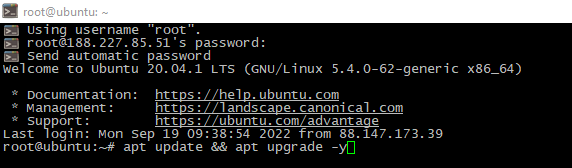
Дождитесь завершения обновления, затем перезагрузите компьютер, чтобы применить изменения на уровне ядра системы;
Установите утилиту wget;
apt update; apt install -y wget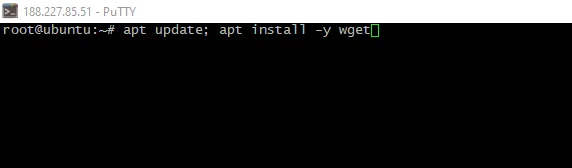
Скачайте и запустите файл, инициализирующий установку;
wget https://raw.githubusercontent.com/hestiacp/hestiacp/release/install/hst-install.sh

chmod +rw hst-install.sh

bash hst-install.sh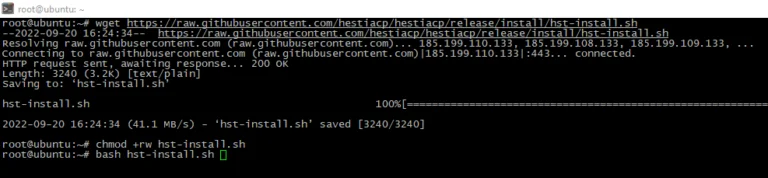
Если скрипт сообщит о необходимости удаления несовместимого с панелью ПО – примите предложение;
После запуска скрипта установки может возникнуть ошибка Error: Unable to detect netplan configuration.
Нужно удалить netplan.io и заново перезапустить установку панели
apt remove netplan.io
rm -rf /etc/netplan/
bash hst-install.sh
fqdn hostname пишется www.domain.ru
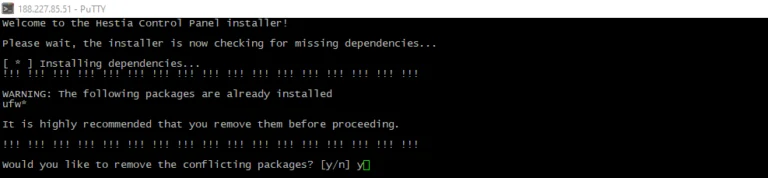
Следующим шагом будет предложено выбрать конфигурацию сервисов панели. Как правило, большинству пользователей подходят настройки, предлагаемые по умолчанию. Кроме выбора набора сервисов будет предложено указать адрес электронной почты и “привязанное” к панели доменное имя;
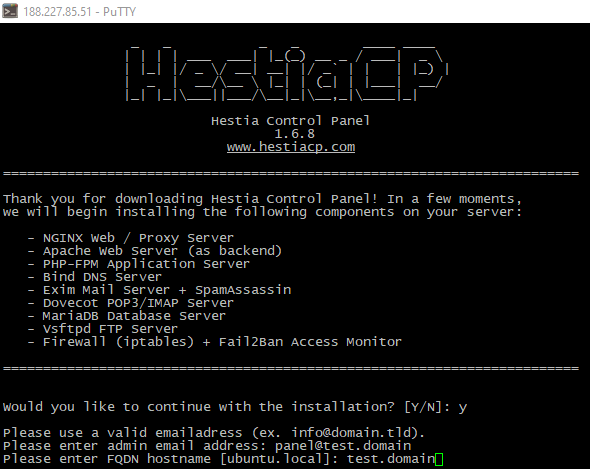
Процесс установки, как правило, занимает около 15-20 минут, по его завершению вы увидите автоматически сгенерированные данные для доступа в панель. Запомните их;
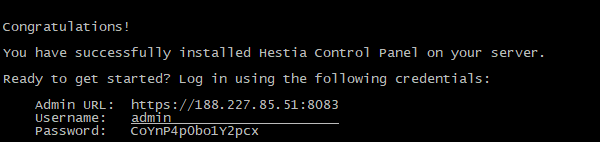
Откройте новую вкладку в вашем любимом браузере и войдите в панель Hestia, используя реквизиты, предоставленные на предыдущем шаге;
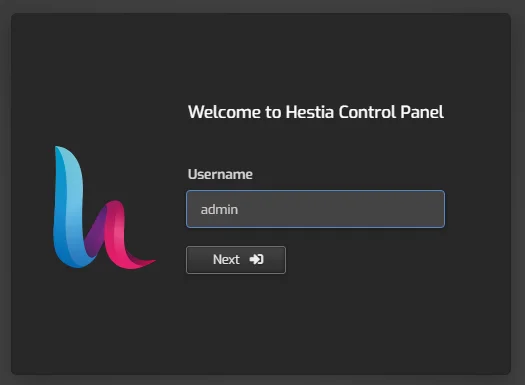
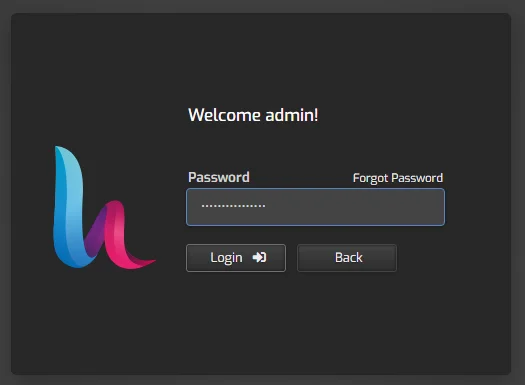
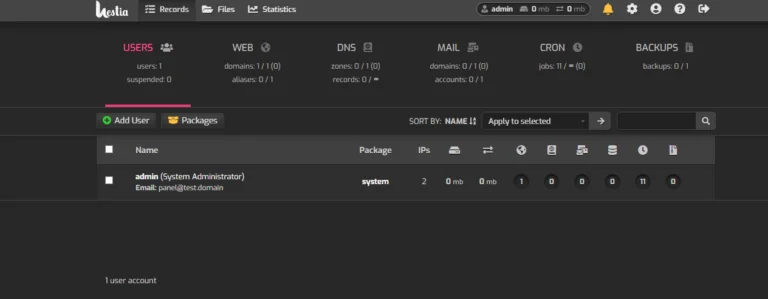
Если после авторизации вы увидите страницу наподобие показанной на рисунке ниже, значит установка прошла успешно.
Заключение
Из этой статьи вы узнали о том, что такое панель HestiaCP, об ее преимуществах и процессе установки на сервер под управлением ОС Ubuntu.
